
ps打造精美的淡橙色郊野人物图片
2022-12-25 23:10:08
来源/作者: /
己有:14人学习过
4、创建曲线调整图层,选择RGB,把脸部稍微提高一些亮度,效果如下图。
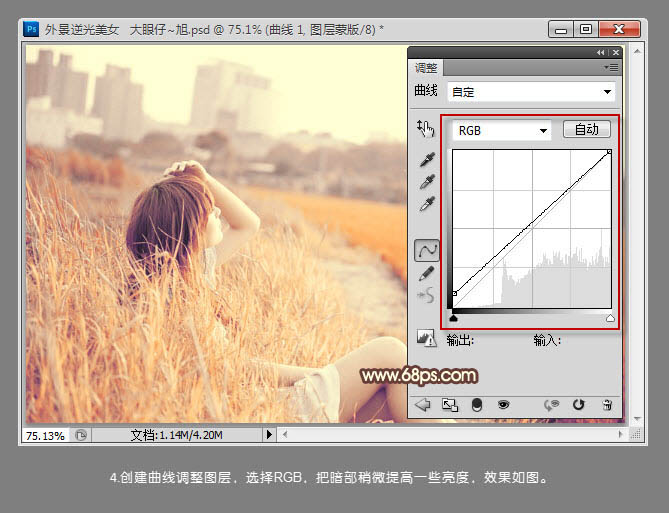
5、新建空白图层,用钢笔工具勾出路径,并羽化20像素,使用画笔或者透明度渐变为其制作高光效果,如下图。
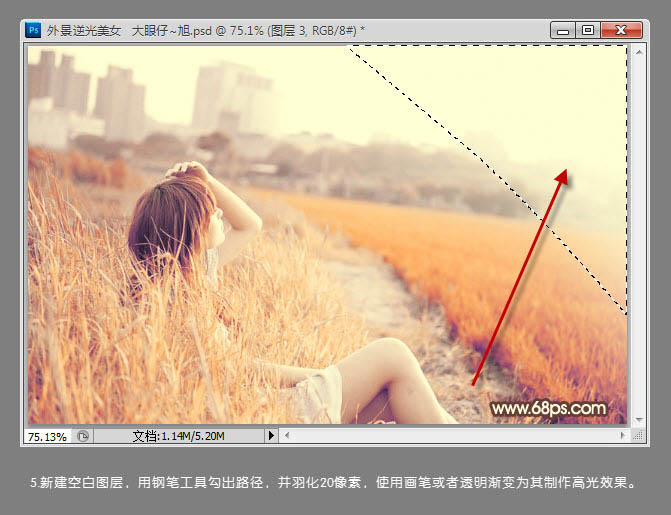
6、继续加强高光效果,调出你满意的效果即可,效果如下图。
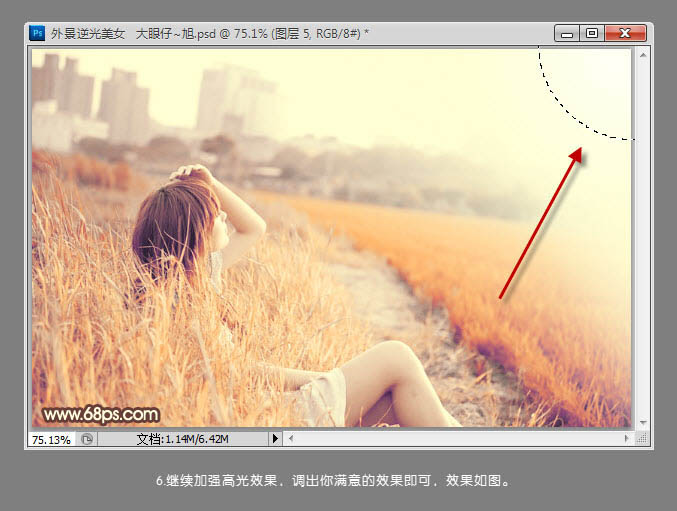
7、进行细节修饰,锐化后加上签名,完成最终效果。
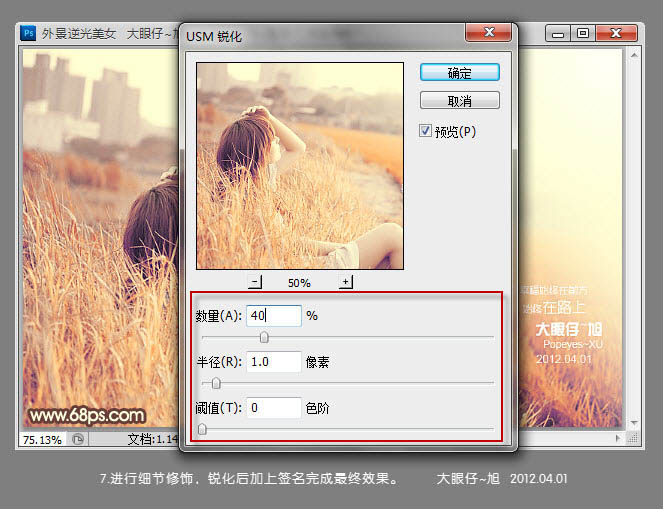
最终效果:

下一篇:ps处理海滩情侣图片温馨的暖色调
相关推荐

ps质感中性色调人物调色教程

ps淡蓝色人物调色教程

PS成签教程:你是我唯一的爱-----人

人物调色--秋天不回来

ps调出高级复古欧美色调教程

PS夜景美化:调出唯美蓝色夜景灯光照片效果

调出绚丽蓝天白云山水风景图片的PS教程

调出金色晨曦森林儿童背影照片的PS教程



















