
ps青黄色非主流图片
2022-12-25 22:52:04
来源/作者: /
己有:9人学习过
3、创建色彩平衡调整图层,对阴影,高光进行调整,参数设置如图6,7,效果如图8。这一步给图片增加淡黄色。
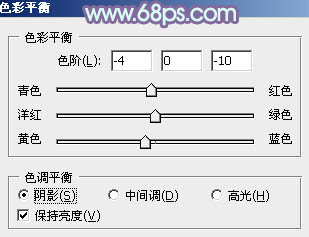
<图6>
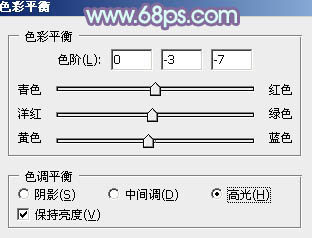
<图7>
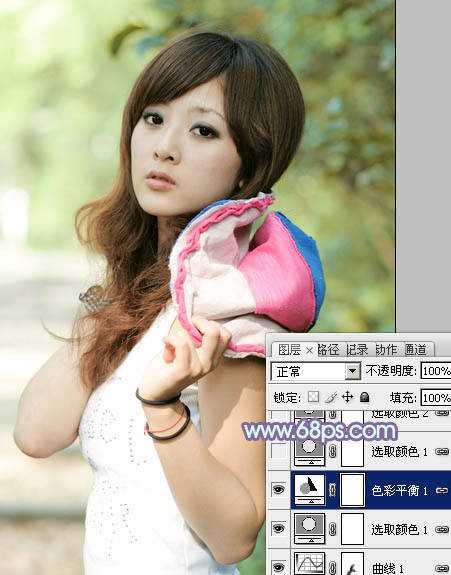
<图8>
4、创建可选颜色调整图层,对黄,绿进行调整,参数设置如图9,10,效果如图11。这一步把背景部分的黄绿色转为橙黄色。
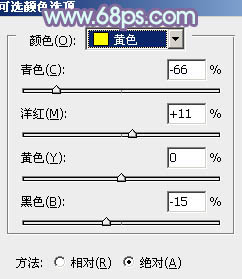
<图9>
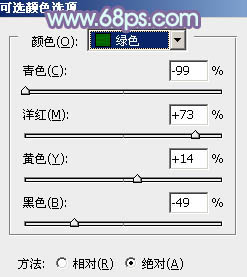
<图10>
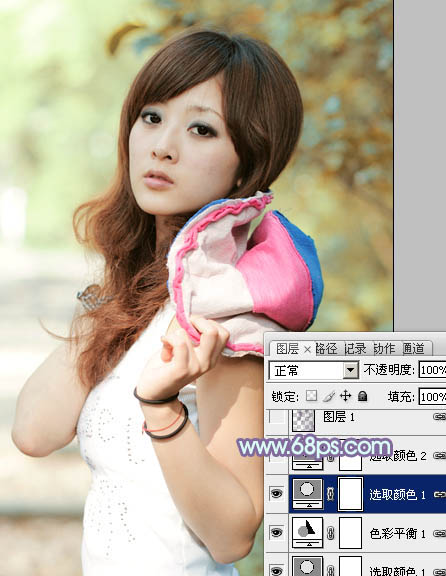
<图11>
上一篇:ps处理外景人物图片淡雅的青蓝色
下一篇:ps韩系非主流柔和的黄褐
相关推荐

Photoshop新手入门:八招快捷操作密
photoshop调整人像照片肤色常用方
初学者想学习Photoshop的几个途径
Photoshop CS3入门:动画面板怎么打

ps调出高级复古欧美色调教程

PS夜景美化:调出唯美蓝色夜景灯光照片效果

调出绚丽蓝天白云山水风景图片的PS教程

调出金色晨曦森林儿童背影照片的PS教程



















