
ps调出淡褐色图片效果教程
2022-12-25 20:08:16
来源/作者: /
己有:57人学习过
7、按Ctrl+ J 把当前可选颜色调整图层复制一层,不透明度改为:60%,效果如下图。
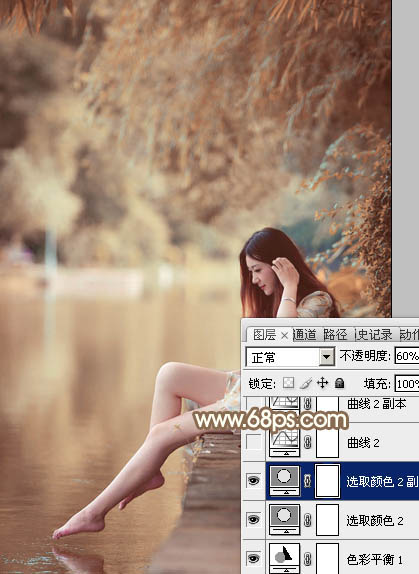
<图19>
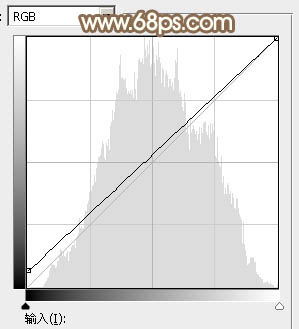
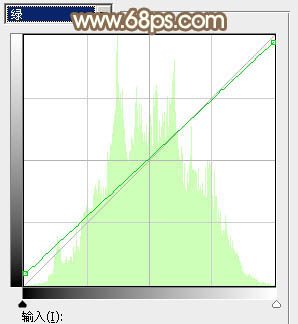
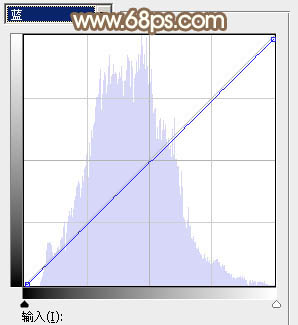
8、创建曲线调整图层,对RGB、绿、蓝通道进行调整,参数设置如图20- 22,效果如图23。这一步把图片整体颜色调淡一点。
<图20>
<图21>
<图22>
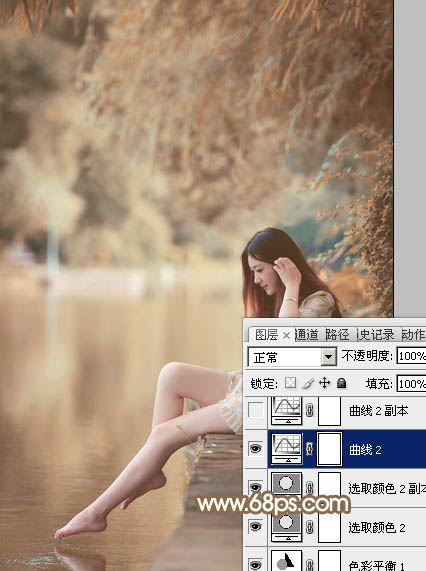
<图23>
上一篇:可选颜色的灵活运用
相关推荐
Photoshop鼠绘牡丹花

快捷键,photoshop常用快捷键大全
快捷键,2015photoshop cc快捷键大全

深入学习研究Photoshop的色彩控制

ps调出高级复古欧美色调教程

PS夜景美化:调出唯美蓝色夜景灯光照片效果

调出绚丽蓝天白云山水风景图片的PS教程

调出金色晨曦森林儿童背影照片的PS教程



















