
Photoshop调色教程:比较清爽的画面效果
2022-12-25 19:30:49
来源/作者: /
己有:4人学习过
5.新建一个图层按Ctrl + Alt + Shift + E盖印图层,执行菜单:滤镜 > 模糊 > 高斯模糊,数值为8,确定后把图层混合模式改为“柔光”,加上图层蒙版用黑色画笔把人物脸部擦出来,效果如图7
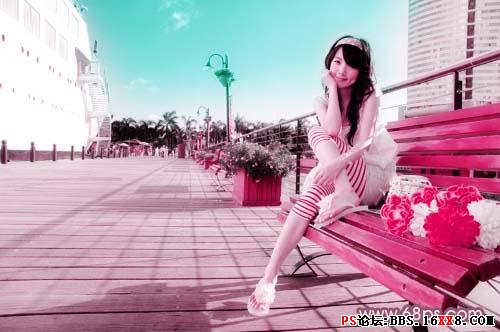
<图7>
6.新建一个图层按Ctrl + Alt + Shift + E盖印图层,整体修饰下细节,再锐化一下,完成最终效果!
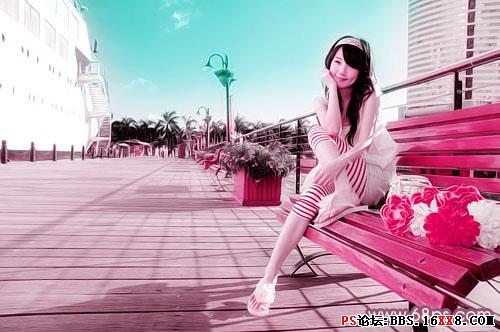
<图8
标签(TAG) 人物调色
下一篇:ps调出甜美的小红帽非主流美女
相关推荐

简易画猫头鹰的步骤 画猫头鹰的简

幼儿简笔画乌鸦的画法 教你如何画

如何简单的画一条鱼 5步画鱼简笔画
Photoshop鼠绘牡丹花

ps调出高级复古欧美色调教程

PS夜景美化:调出唯美蓝色夜景灯光照片效果

调出绚丽蓝天白云山水风景图片的PS教程

调出金色晨曦森林儿童背影照片的PS教程



















