
绿色调,ps调出淡淡的青绿色调照片
2022-12-25 19:06:44
来源/作者: /
己有:67人学习过
步骤6 新建色彩平衡调整图层,对中间调、高光进行调整,设置如下。
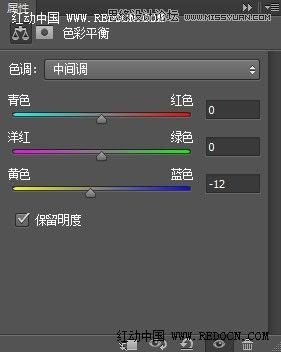
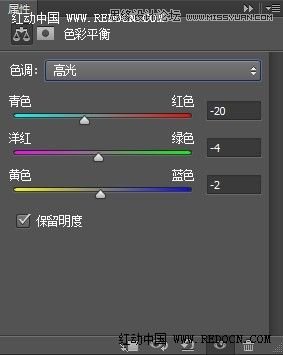
用黑色画笔把人物部分擦出来,如图所示。

步骤7 新建亮度/对比度调整图层,设置如图

图层蒙版填充黑色,用白色画笔把人物脸部擦出来,效果如下。

上一篇:淡色调,调出中性淡色人像照片教程
下一篇:ps调出风景片中性灰色调
相关推荐

ps cc调出黄色图片教程

写真后期,调出淡雅的韩式人像调色教

Photoshop手绘教程:买不起真的,就

Photoshop手绘教程:名车保时捷

ps调出高级复古欧美色调教程

PS夜景美化:调出唯美蓝色夜景灯光照片效果

调出绚丽蓝天白云山水风景图片的PS教程

调出金色晨曦森林儿童背影照片的PS教程



















