
ps调坐在花坛旁边的美女教程
2022-12-25 19:23:28
来源/作者: /
己有:5人学习过
6、创建曲线调整图层,对RGB,蓝色通道进行调整,参数设置如图12,确定后按Ctrl+ Alt + G 创建剪切蒙版,效果如图13。这一步主要加大云雾对比,并增加淡黄色。
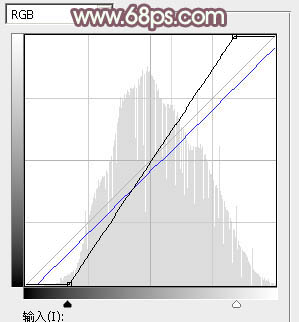
<图12>
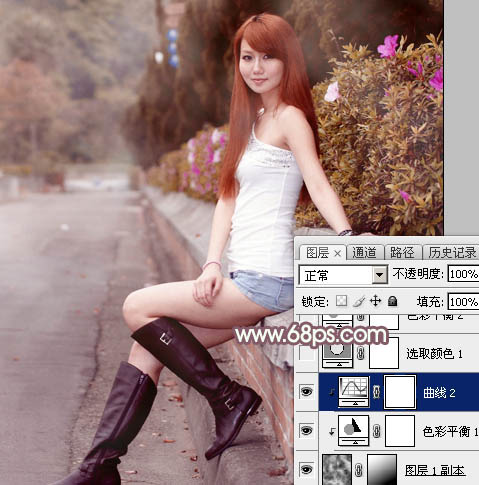
<图13>
7、创建可选颜色调整图层,对红、黄、白、中性,黑进行调整,参数设置如图14- 18,效果如图19。这一步给图片增加橙红色。
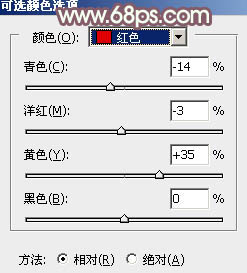
<图14>

<图15>

<图16>

<图17>

<图18>
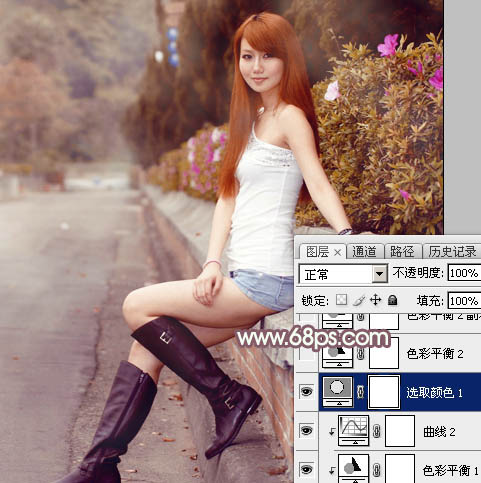
<图19>
8、创建色彩平衡调整图层,对阴影、中间调,高光进行调整,参数设置如图20- 22,效果如图23。这一步给图片增加橙黄色。
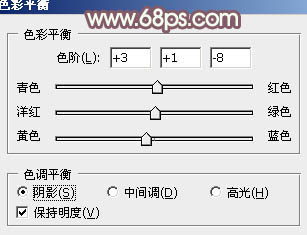
<图20>
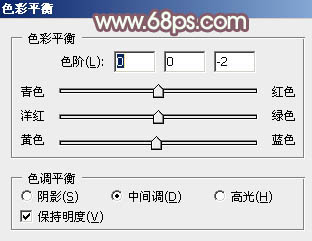
<图21>
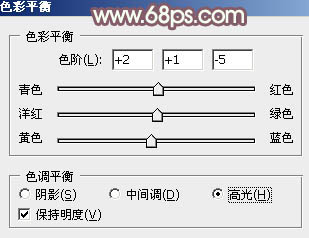
<图22>
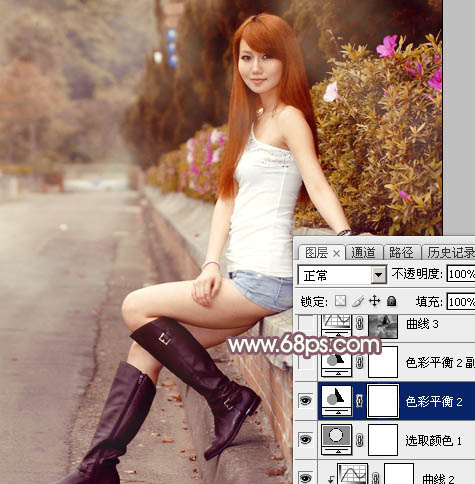
<图23>
上一篇:ps5步轻松调色图片
相关推荐

Photoshop打造精美手机广告

教你用Photoshop设计漂亮的包装袋

Photoshop教程:设计实例之特效广告

PhotoShop打造笔记本广告宣传图片

ps调出高级复古欧美色调教程

PS夜景美化:调出唯美蓝色夜景灯光照片效果

调出绚丽蓝天白云山水风景图片的PS教程

调出金色晨曦森林儿童背影照片的PS教程



















