
淡蓝色,ps调出甜美的淡蓝色照片实例
2022-12-25 17:53:51
来源/作者: /
己有:7人学习过
4、按Ctrl + J 把当前曲线调整图层复制一层,不透明度改为:30%,效果如下图。
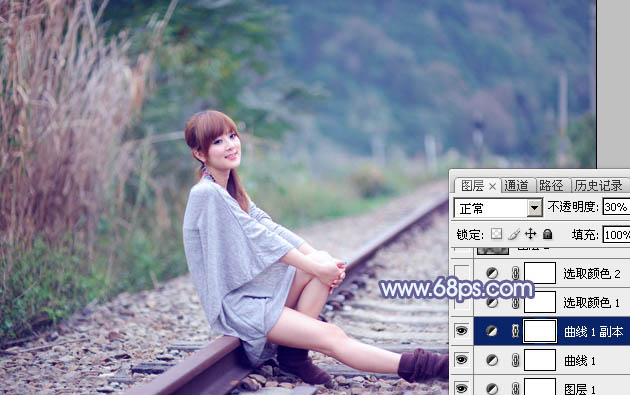
<图8>
5、创建可选颜色调整图层,对黄、绿、青、蓝、白、黑进行调整,参数设置如图9 - 14,效果如图15。这一步把图片中的青绿色调淡一点,并把图片中的蓝色调暗一点。

<图9>
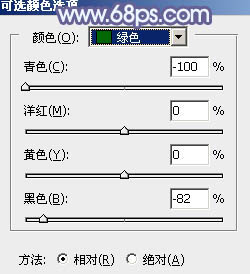
<图10>
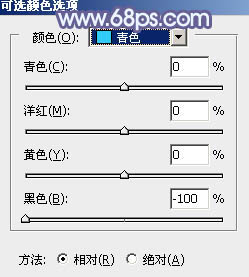
<图11>

<图12>
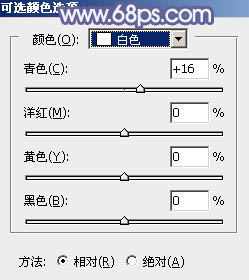
<图13>
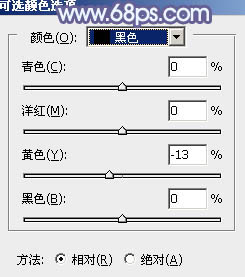
<图14>
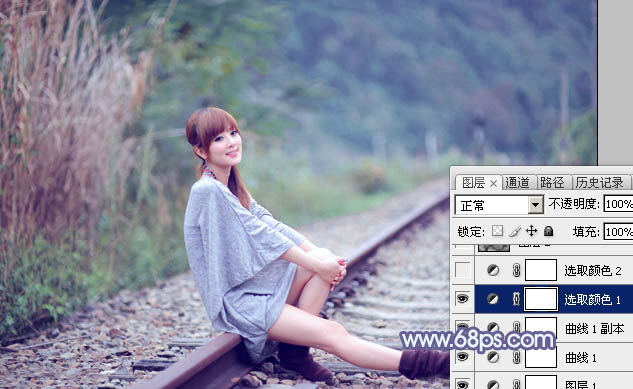
<图15>
6、创建可选颜色调整图层,对绿色,青色进行调整,参数及效果如下图。这一步同样把青绿色调淡一点。
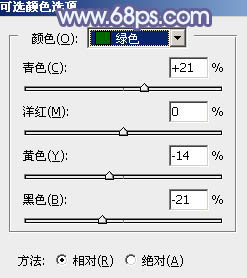
<图16>
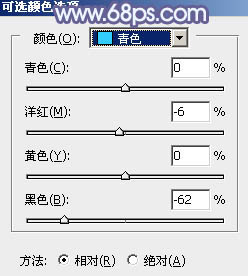
<图17>
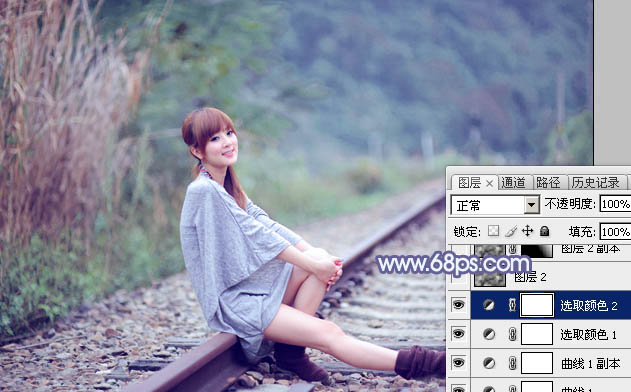
<图18>
7、新建一个图层,按字母键“D”把前,背景颜色恢复到默认的黑白,然后选择菜单:滤镜 > 渲染 > 云彩,确定后把混合模式改为“滤色”,不透明度改为:20%,效果如下图。这一步给图片增加烟雾效果。
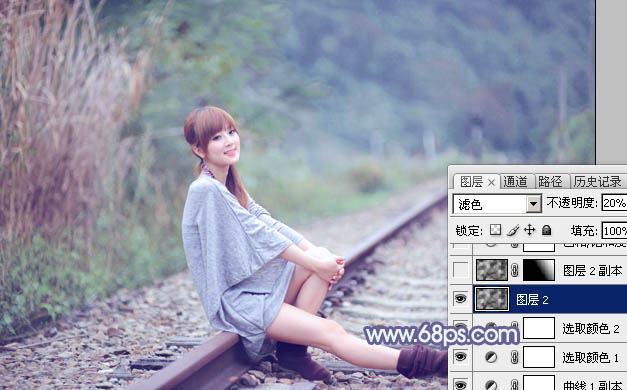
<图19>
下一篇:古典色,调出古风画意人像效果
相关推荐

Photoshop快速修复强光照射的非主

PS制作非主流签名效果..。

ps非主流时尚签名图教程

非主流ps教程:教你如何做非主流签

ps调出高级复古欧美色调教程

PS夜景美化:调出唯美蓝色夜景灯光照片效果

调出绚丽蓝天白云山水风景图片的PS教程

调出金色晨曦森林儿童背影照片的PS教程



















