
ps调出淡黄色照片
2023-11-22 17:44:16
来源/作者: /
己有:2人学习过
步骤4
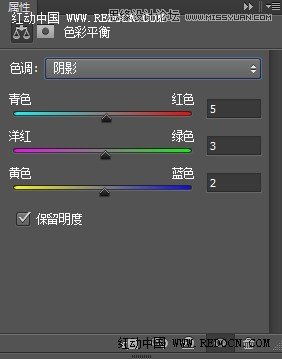
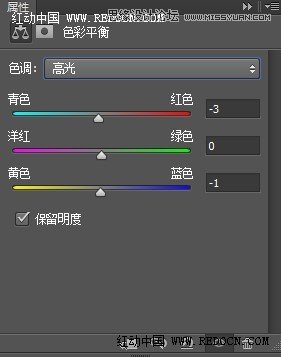
新建色彩平衡调整图层,对阴影、中间调、高光进行调整,设置如下。

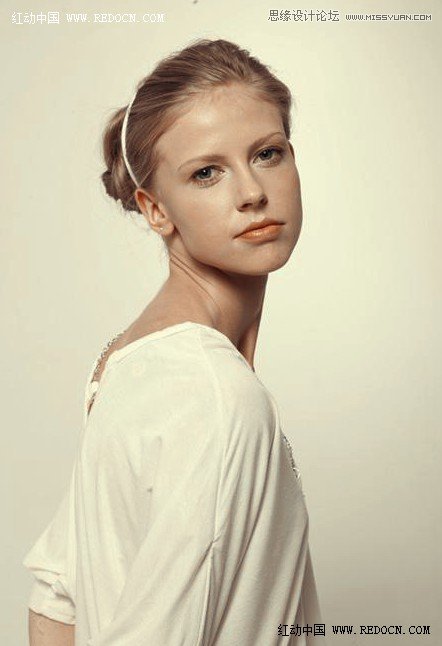
现在的效果。
步骤5
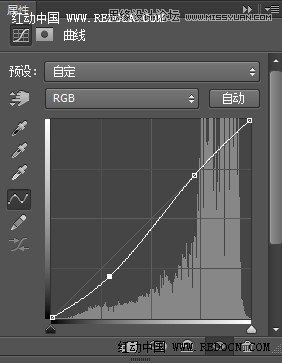
新建曲线调整图层,对RGB,蓝色通道进行调整,如图所示。
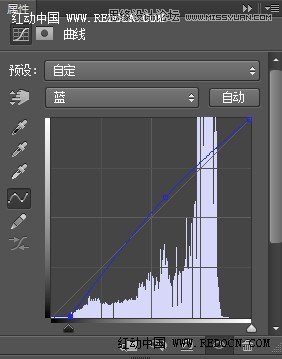
效果如下。

步骤6
按Ctrl + Alt + 2 调出高光选区,新建一个图层,填充淡黄色#F8E3C4,混合模式改为“滤色”,不透明度30%,效果如下。

相关推荐

景深效果,利用脚本功能制作景深图片

学看人像数码照片的直方图

ps盘cs6做高光黑白效果照片

金属文字,设计七彩虹文字挂链效果

明星赵丽颖合成图片教程
ps调出金黄色色调教程
ps刘亦菲和成龙明星合成教程
功能介绍,PS CC 2015画板工具



















