
黑色系,商业黑暗系人像后期调色教程
2023-11-16 17:28:53
来源/作者: /
己有:2人学习过
4.锐化图像
盖印图层,将新图层执行“滤镜”——“其他”——“高反差保留”,数值设置到10以内:
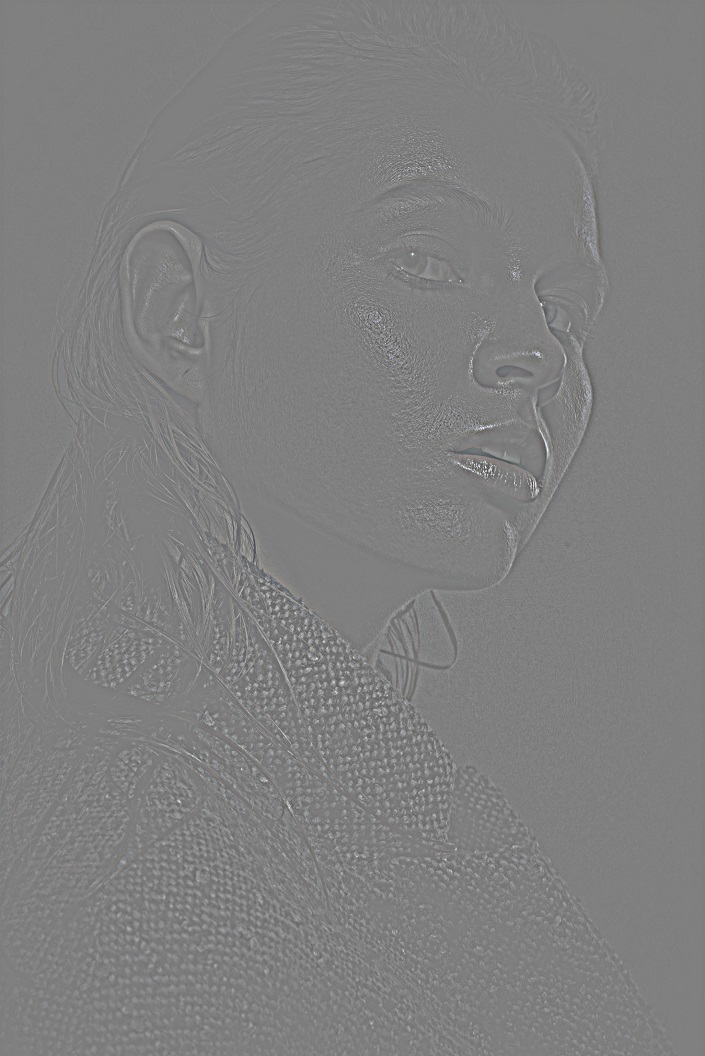
将这个图层的“混合模式”改为“线性光”,根据需要调整不透明度,效果如下:
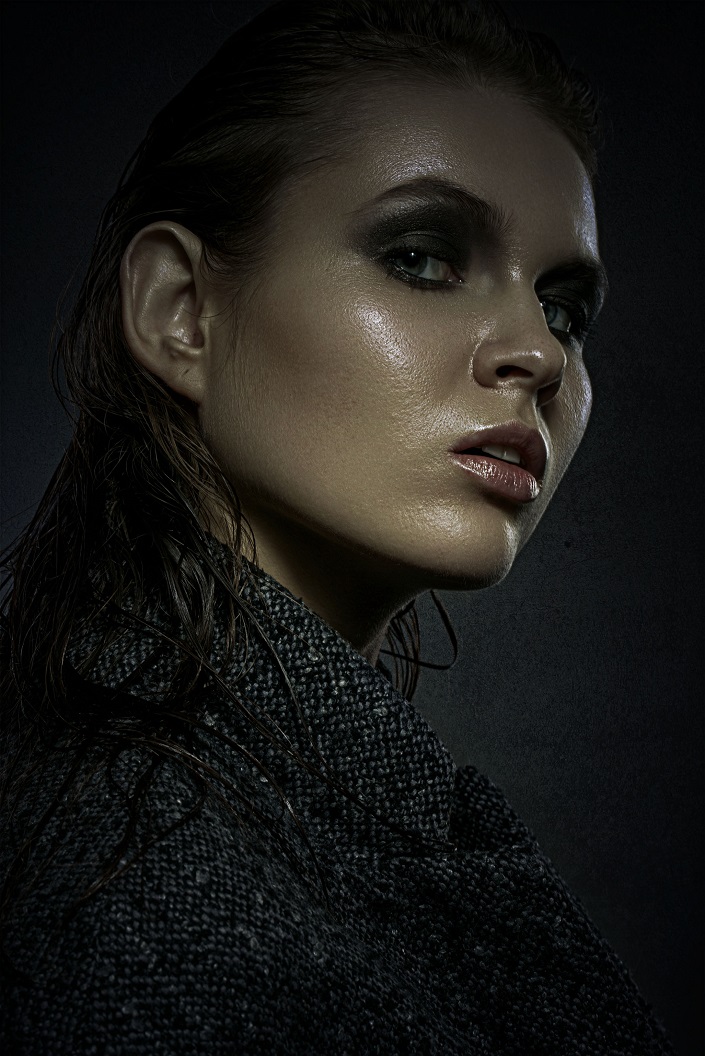
5.最后调整
分别调整图像的“色彩平衡”和“曲线”:
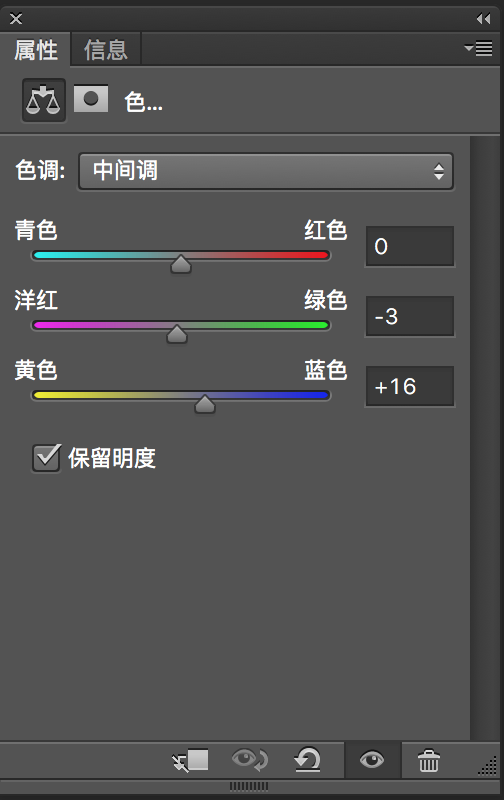
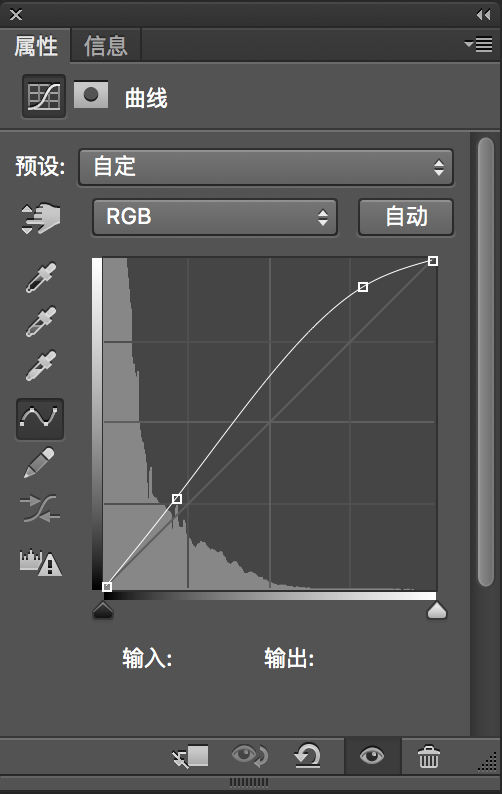
最后将玻璃碎片的素材导入图像:
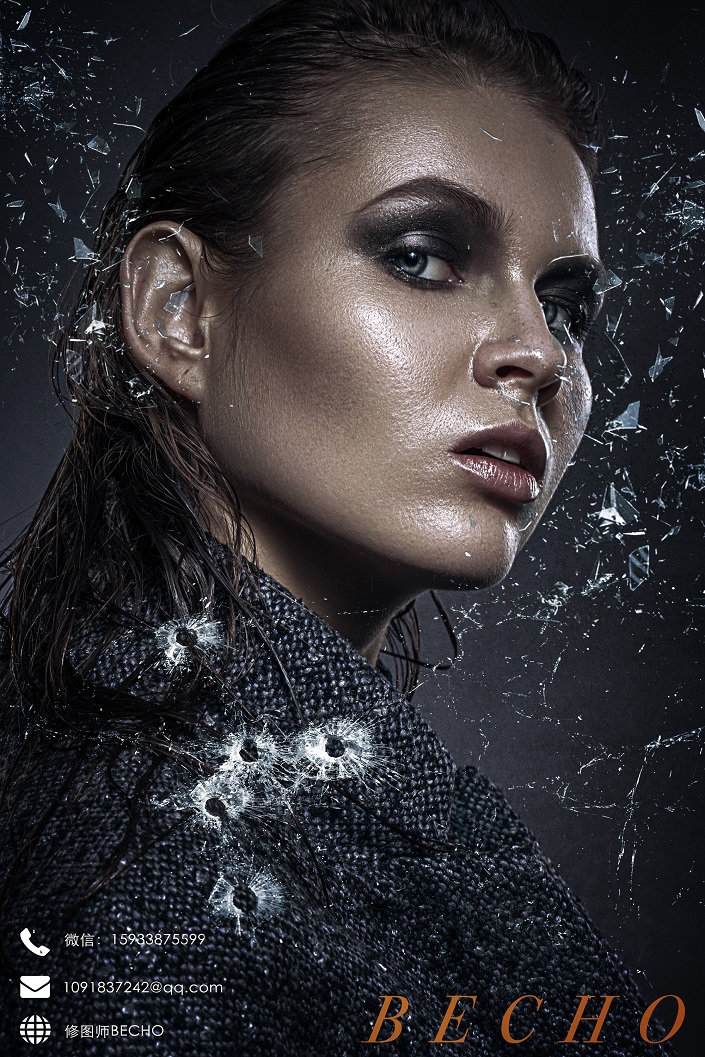
下一篇:ps cc 滤镜制作光效
相关推荐

ps后期人像精修教程
ps后期人像精修教程

黑色系,商业黑暗系人像后期调色教程
黑色系,商业黑暗系人像后期调色教程

明星赵丽颖合成图片教程

ps调出金黄色色调教程
ps刘亦菲和成龙明星合成教程

功能介绍,PS CC 2015画板工具



















